「手持ちのサンプルを充実させたい」
「ドラムやボーカルなど必要な音だけをピンポイントで手に入れたい」
「みんながSpliceを使ってるから気になる、でも料金とか使い方とか分からない…」
そんな悩みを抱えているあなたにおすすめなのが、サブスク型のサンプル音源ダウンロードサービス『Splice Sounds』です。膨大な数のサンプルから必要な音だけを選んでダウンロードでき、曲作りの素材集めを効率よく進められます。
本記事では、Splice Soundsの基本から登録・解約の手順まで、画像付きで詳しく解説します。ぜひ参考にしてください!
Splice Soundsとは?
Splice Soundsは、ニューヨークのDistributed Creation社が運営する「Splice」のサブスク型サンプル音源ダウンロードサービスです。ドラムのワンショットからボーカルやシンセのループまで、さまざまなジャンルのサンプルを月額制でダウンロードできます。
パック単位で購入する一般的なサンプル集と異なり、毎月付与されるクレジットを消費して必要な音だけを1つずつ入手できるのがSplice Soundsの特徴です。
ダウンロードしたサンプルにはすべてロイヤリティフリーのライセンスが付与されるため、商用・非商用を問わず使用できます。楽曲を配信・販売する場合も、ロイヤリティを支払う必要はありません。

Splice Soundsは世界各国でプロアマ問わず、多くのプロデューサーに愛用されています。特に、サンプル主体で楽曲を組み立てることが多いダンスミュージックのクリエイターなら、絶対に試す価値のあるサービスです!
- 手持ちのサンプルを充実させたい
- サンプルパックを買っても使わない音が多い
- ドラムやボーカルなど必要な音だけをピンポイントで手に入れたい
- 曲のキーやテンポに合うサンプルを手早く探したい
- サンプル起点で楽曲を組み立てたい・インスピレーションがほしい
Splice Soundsの各種料金プラン
Splice Soundsには、「Sounds」「Creator」「Creator+」の3つの料金プランが用意されています。プランごとの違いは、毎月付与されるクレジット数と、利用できるSplice製プラグインなどの特典です。
| プラン名 | Sounds | Creator | Creator+ |
|---|---|---|---|
| 月額料金 | 12.99ドル | 19.99ドル(初月4.99ドル) | 39.99ドル |
| 獲得クレジット数 | 100 | 200 | 500 |
クレジットはサンプルなどをダウンロードするときに消費するもので、基本は1サンプルにつき1クレジットを消費します。使い切らなかった分は翌月に持ち越されるので、月末に慌てて使い切る必要はありません。
支払いは月払い(Monthly)と年払い(Yearly)から選択できます。新規の月額契約者向けの無料トライアルは現在提供されていませんが、料金ページではCreatorを初月4.99ドルで利用できる「TRIAL OFFER」が用意されており、2か月目以降は通常の月額19.99ドルに切り替わります。
なお、無料アカウントでもサンプルやプリセットの検索・試聴は可能です。
すべてのプランで獲得できる特典
Splice Soundsの有料プランに登録すると、以下の特典を利用できます。
- DAW上でサンプルを試聴できるプラグイン「Sounds Plugin」「Bridge」
- Win/Mac対応デスクトップアプリ
- iOS/Android対応モバイルアプリ
各特典の内容を順番に見ていきましょう。
DAW上でサンプルを試聴できるプラグイン「Sounds Plugin」「Bridge」
Splice Soundsの有料プランでは、DAW上で動作するSplice製のプラグイン「Sounds Plugin」「Bridge」が利用できます。それぞれの大きな違いは、Spliceの音源を「DAW上で探すか」「Spliceのデスクトップアプリで探すか」です。
| 比較項目 | Sounds Plugin | Bridge |
|---|---|---|
| 音源の検索 | DAW上 | Spliceアプリ |
| 音源の試聴 | 対応 | 対応 |
| BPMの同期 | 対応 | 対応 |
| キーの調整 | 対応 | 対応 |
| 音源のダウンロード | プラグイン内で可能 | Spliceアプリで行う |
| Search with Sound | 対応 | 非対応 |
| AIによるVariations生成 | 対応 | 非対応 |
| ドラムキットの作成 | 対応 | 非対応 |
| デスクトップアプリとの連携 | インストール時に利用可能 | 動作に必須 |
いずれも共通して、選んだサンプルを曲のキーやテンポに合わせてDAW上で再生できる点が特徴です。制作中の曲の中で鳴らしながらサンプルを選べるため、オケに乗せるボーカルを探しているときや、空間を埋めるテクスチャーがほしいときなどに重宝します。
操作感もブラウザ版とほとんど同じで、サンプルの検索やダウンロード、ライブラリ(Collection)の作成にも対応しています。
Sounds Pluginでは、DAW上の音声から相性のよいサンプルを探す「Search with Sound」や、AIでサンプルの別バージョンを作成する「Variations」、オリジナルドラムキットの作成機能も搭載されています。
各DAWでBridgeを使用する手順は、Splice公式サイトで詳しく解説されています。
Bridgeで使える機能はSounds Pluginにも搭載されているので、基本的にはSounds Pluginを使用すれば問題ありません!
Win/Mac対応デスクトップアプリ
Splice Soundsはブラウザ版のほか、Windows/Mac対応のデスクトップアプリでも利用できます。ブラウザ版と同じ操作でサンプルを探せるうえ、アプリからDAWへドラッグ&ドロップでサンプルを読み込めます。
Spliceを利用するならば、デスクトップアプリは必ずインストールしておきましょう!
iOS/Android対応モバイルアプリ
モバイルアプリ「Splice」(App Storeでの表記は「Splice: Make more music」)では、Splice Soundsのサンプルを探して試聴できます。スマホで「いいね」やダウンロードをしたサウンドは、デスクトップアプリにも反映されます。
以前は別アプリとして提供されていた「CoSo by Splice」は、現在モバイルアプリの「Create mode」に統合されています。Create modeではSplice Soundsのループを最大8つまで重ねてオリジナルのループ(Stack)を作成でき、作ったStackはデスクトップアプリにも同期されます。

自動作曲ソフトのような使い方ができるので、ぜひチェックしてみてください!
Creator、Creator+で獲得できる特典
Creator以上のプランに登録すると、Soundsの特典に加えて以下のコンテンツも利用できます。
- Splice製シンセプラグイン「Astra Synth」
- Splice製ドラムサンプラー「Beatmaker」
- 動画チュートリアルレッスン「Splice Skills」
- Splice製バーチャルインストゥルメント「Splice INSTRUMENT」
このほか、あまり使われていないサンプルを検索で絞り込む「Rare Finds」機能もプランに含まれます。Spliceは利用者が多い分、どうしてもサンプルが被りやすいため、オリジナリティを重視したい方は積極的に活用しましょう。
Splice製シンセプラグイン「Astra Synth」
「Astra Synth」は、Splice開発のオリジナルシンセサイザーです。Astra用のシンセプリセットはSplice Soundsから入手できます。
Splice製ドラムサンプラー「Beatmaker」
「Beatmaker」は、Splice Soundsのサンプルを使ってリズムループを作れるSplice製のドラムサンプラーです。もともとはブラウザ上でビートメイクができるサービスとしてリリースされましたが、簡易的なプラグインとしても利用できます。

シンプルな操作で、ハイクオリティなビートを瞬時に組める優れものです!
動画チュートリアルレッスン「Splice Skills」
「Splice Skills」は、講師による解説動画を見ながら作曲を学べる動画チュートリアルレッスンです。シンセシス・サウンドデザイン・ミキシング・音楽理論などのテーマで、150以上のレッスンが公開されています。

作曲のスキルアップやヒントがほしいときに便利なサービスです!
Splice製バーチャルインストゥルメント「Splice INSTRUMENT」
「Splice INSTRUMENT」は、プラグイン(VST/AU)としてDAW上で使用できるサンプルベースのバーチャルインストゥルメントです。INSTRUMENT内でプリセットを探してダウンロードし、鍵盤で演奏できます。
プレミアムパックが毎月2つ追加されるほか、Spitfire Audioの大人気音源シリーズ「LABS」もINSTRUMENTに組み込まれています。Creator・Creator+では、現在INSTRUMENTのプレミアムプリセットにフルアクセスできます。
Splice Soundsの5つのメリット
Splice Soundsがなぜおすすめなのか、5つのメリットにフォーカスしてご紹介します。
- 音源の種類が豊富で高品質なサンプルも多い
- パック内のすべてのサンプルを個別で試聴・ダウンロードできる
- 細かく条件を指定してサンプルを絞り込める
- シンセプリセットとMIDIファイルも手に入る
- 解約後もダウンロード済み音源が残る
ひとつずつ詳しく見ていきましょう。
1.音源の種類が豊富で高品質なサンプルも多い

Splice Soundsには300万以上のサンプルがあり、ポップスやヒップホップ、EDMなどの定番ジャンルに加え、アンビエントやシネマティックなど様々な種類が取り揃えられています。楽曲の骨組みになるメインの音色から、かゆいところに手が届くFX系まで簡単に入手できるのがSpliceの魅力です。
大手レーベルや有名アーティストもサンプルパックを提供しており、中にはSplice Soundsでしか入手できないものもあります。Splice自身もレーベル「Splice Originals」としてサンプルパックを制作しているほか、自社での販売を取りやめてSplice Soundsに完全移行したメーカーも存在します。
Splice Soundsでは、アーティストサンプルが特に人気な印象です。KSHMRやVirtual Riotなど、シーンの最前線を走るDJ/プロデューサーのサンプルパックも入手できます!
また、アジアンやインディアン、カリビアンなどワールドミュージック系のパックが充実しているのも魅力です。
2.パック内のすべてのサンプルを個別で試聴・ダウンロードできる

Splice Soundsでは、パックに収録されたサンプルを1つずつ試聴し、必要なものだけをダウンロードできます。試聴は無料で、クレジットを消費するのはダウンロードするときだけです。
サンプルは1つにつき1クレジットなので、月100クレジットのSoundsプランなら毎月100個のサンプルを入手できます。デスクトップアプリとBridgeやSounds Pluginを組み合わせれば、制作中の曲のキーやテンポに合わせて試聴することも可能です。

一般的なサンプルパックは、デモソングや一部のサンプルしか試聴できない場合がほとんどですが、Splice Soundsならパック内のすべてのファイルを確認できます!
サンプルパックを買った際にありがちな「総ファイル数は多いけど結局使わないサンプルばかり」「デモが気に入って購入したのに思っていた感じと違った」といった悩みも解消されます!
3.細かく条件を指定してサンプルを絞り込める
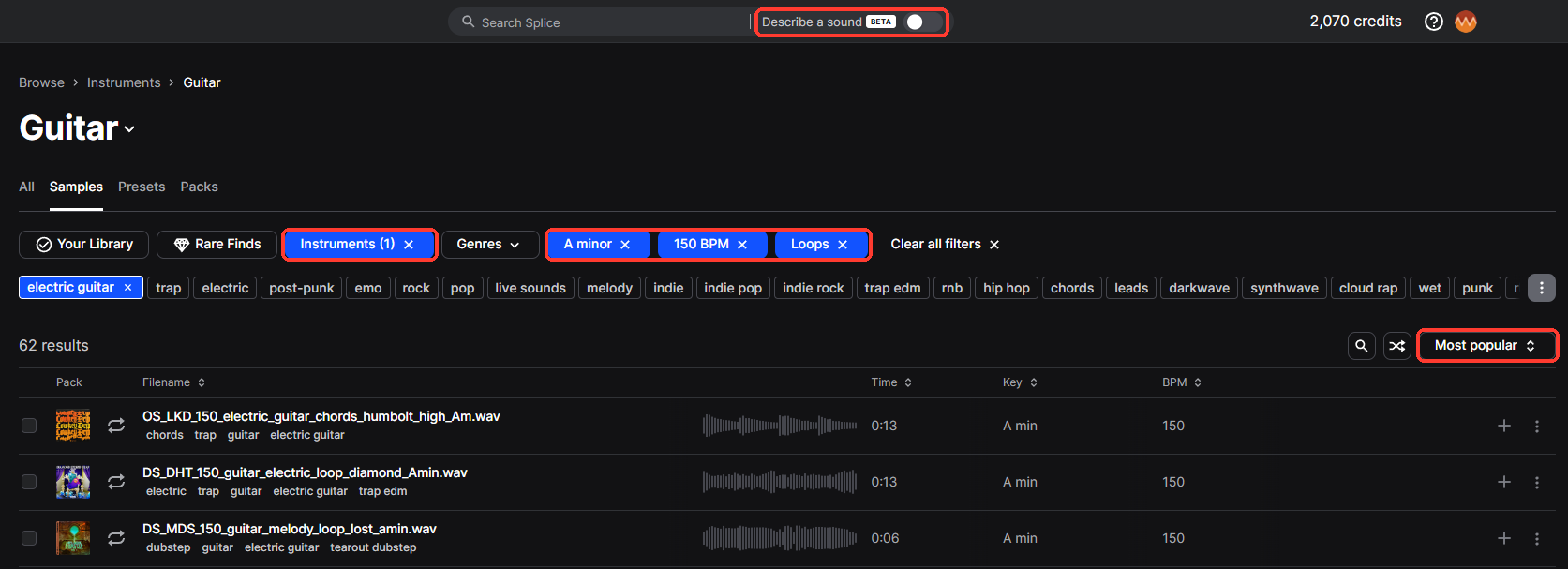
サンプルの検索では、楽器の種類やジャンル、キー、BPM、ループかワンショットかを指定して絞り込めます。キーは音名とメジャー・マイナー、BPMは範囲指定と完全一致のどちらでも指定可能です。
並び順は人気順・新着順・関連度順・ランダムから選べるため、定番の音を探すときと新しい音に出会いたいときで使い分けられます。「Similar Sounds」を利用すれば、選んだサンプルと響きの似た音を探すこともできます。
なんとなく頭の中で「こんな雰囲気のサンプルがほしい」と浮かんでいる場合は、検索窓の「Describe a sound」を活用しましょう!
「cyberpunk dystopia」「dark ambient pad」のように、音の雰囲気を表す言葉で入力すると、説明内容とマッチするサンプルを提示してくれます。
4.シンセプリセットとMIDIファイルも手に入る
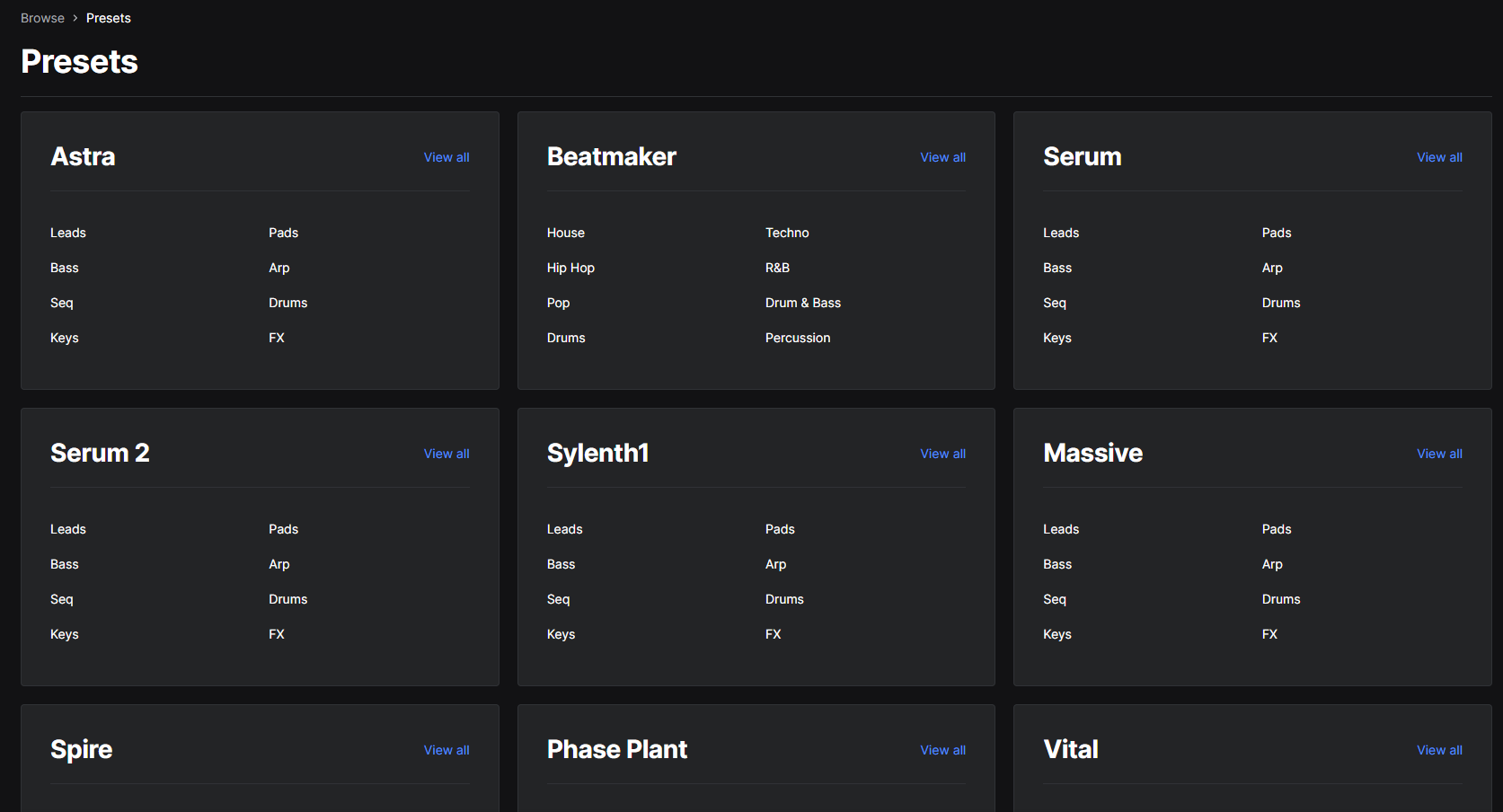
Splice Soundsでは、オーディオサンプルだけでなく、シンセプリセットとMIDIファイルも入手できます。プリセットは以下の音源向けのものが配布されています。
プリセットの一覧ページでは、音源ごとにLeadsやPads、Bass、FXなどのカテゴリに分類されています。ただし、プリセットとMIDIファイルは1つにつき最大3クレジットを消費します。オーディオファイルと同じ感覚でダウンロードしていると、残りのクレジットが一気に減ってしまうので注意しましょう。
ソフトシンセ「Spire」の魅力は以下の記事で詳しく解説しているので、気になる方はぜひチェックしてみてください!
5.解約後もダウンロード済み音源が残る
Splice Soundsでダウンロードしたサンプルは、解約後も手元に残ります。ライセンスに期限はなく、解約後に制作した楽曲を配信・販売しても追加の料金はかかりません。
解約後もSpliceのライブラリは閲覧でき、購入済みのサンプルは再ダウンロードが可能です。PCの買い替えなどでファイルが手元からなくなっても入手し直せます。
サブスクだと解約したら使えなくなるのでは…と不安な人も、Splice Soundsなら安心して始められます!
Splice Soundsの注意点
Splice Soundsを利用する前に、注意すべきポイントも確認しておきましょう。
- 余ったクレジットは解約すると失効する
- 楽曲の公開・配信時にコンテンツIDの申し立てを受ける可能性がある
- サンプルの品質にばらつきがある
1.余ったクレジットは解約すると失効する
Splice Soundsのクレジットは、使い切れなかった分も契約中は翌月以降に持ち越されます。ただし、解約すると最終の請求期間が終わってから28日後に失効し、それまでに再登録しない限りクレジットは戻りません。
音楽制作をしばらく休みたい場合は、解約ではなく一時停止を選びましょう。月払いのプランは1ヶ月または2ヶ月の停止が可能で、停止中もクレジットは失われません。なお、年払いのプランは一時停止に対応していません。
クレジットが足りなくなった場合は、1回の請求期間につき最大300クレジットまで、100クレジットあたり4.99ドルで追加購入が可能です。なお、料金はドル建てで請求されるため、円での支払額は為替レートによって変わります。
毎月クレジットが余ってしまう場合は、付与数の少ないプランに切り替えるのもおすすめです。プランを変更しても残りのクレジットは次の請求期間に持ち越されるので、損をすることはありません!
2.楽曲の公開・配信時にコンテンツIDの申し立てを受ける可能性がある
コンテンツIDとは、著作権者が登録した音源と動画の音声を自動で照合するYouTubeの仕組みです。Spliceのサンプルは誰でも使用できるため本来は登録の対象外ですが、サンプルを含む楽曲が登録されていると、同じ音を使用したほかの人の動画に申し立てが行われるケースがあります。
申し立てを受けても著作権侵害の警告にはなりませんが、申立人の設定によっては、動画の広告収益が申立人に入ったり、動画が視聴できなくなったりします。身に覚えのない申し立てを受けた場合は、Spliceで無料発行できる「Certified License」(サンプルのライセンス証明書)を根拠に、YouTube Studioから異議を申し立てましょう。
また、配信代行サービスによっては、Spliceのサンプルを含む楽曲をYouTubeやTikTokなどの音源を自動で照合するストアに配信できない場合があります。サンプルの使用を申告するよう求められることもあるので、Certified Licenseを用意したうえで、事前に規約を確認しておきましょう。
メロディループやボーカルをそのまま使うと検出されやすい傾向があります。キーやテンポを変えるなど、サンプルを加工してから使用するのがおすすめです!
3.サンプルの品質にばらつきがある
Splice Soundsでは多くのサンプルパックが提供されていますが、音作りや処理の方針は提供元によってさまざまです。すぐに曲に使用できるサンプルが多い一方で、作り込みが甘い音や扱いにくい素材が含まれていることもあります。
例えば、深いリバーブや強いコンプレッションが最初からかかっているループは、ほかのトラックとなじませるのに手間がかかります。ディレイがかかっているのに終点が切れているサンプルも多く、楽曲に組み込むため自身での加工を求められることも少なくありません。
また、検索に使われるタグの精度にもばらつきがあります。Spliceのタグ付けや検索の仕組みは提供元が付けたファイル名を参照しているため、命名ルールに沿っていないファイルは誤った分類のまま登録され、検索結果にキーワードと関係のない音が混ざる場合があります。
気になるサンプルが見つかったら、ダウンロードする前にSounds PluginやBridgeで制作中の曲と一緒に鳴らして確認しましょう!
Splice Soundsの始め方
ここからは、Splice Soundsの有料プランに登録する手順を、画像付きで5つのステップに分けてご紹介します。
画面はすべて英語ですが、手順どおりに進めれば迷わず登録できます。
1.Splice Sounds公式サイトへアクセス
まずはSplice Soundsの公式サイトにアクセスします。

2.画面右上の「Try now」をクリック
画面右上の「Try now」をクリックすると、料金ページに移動します。

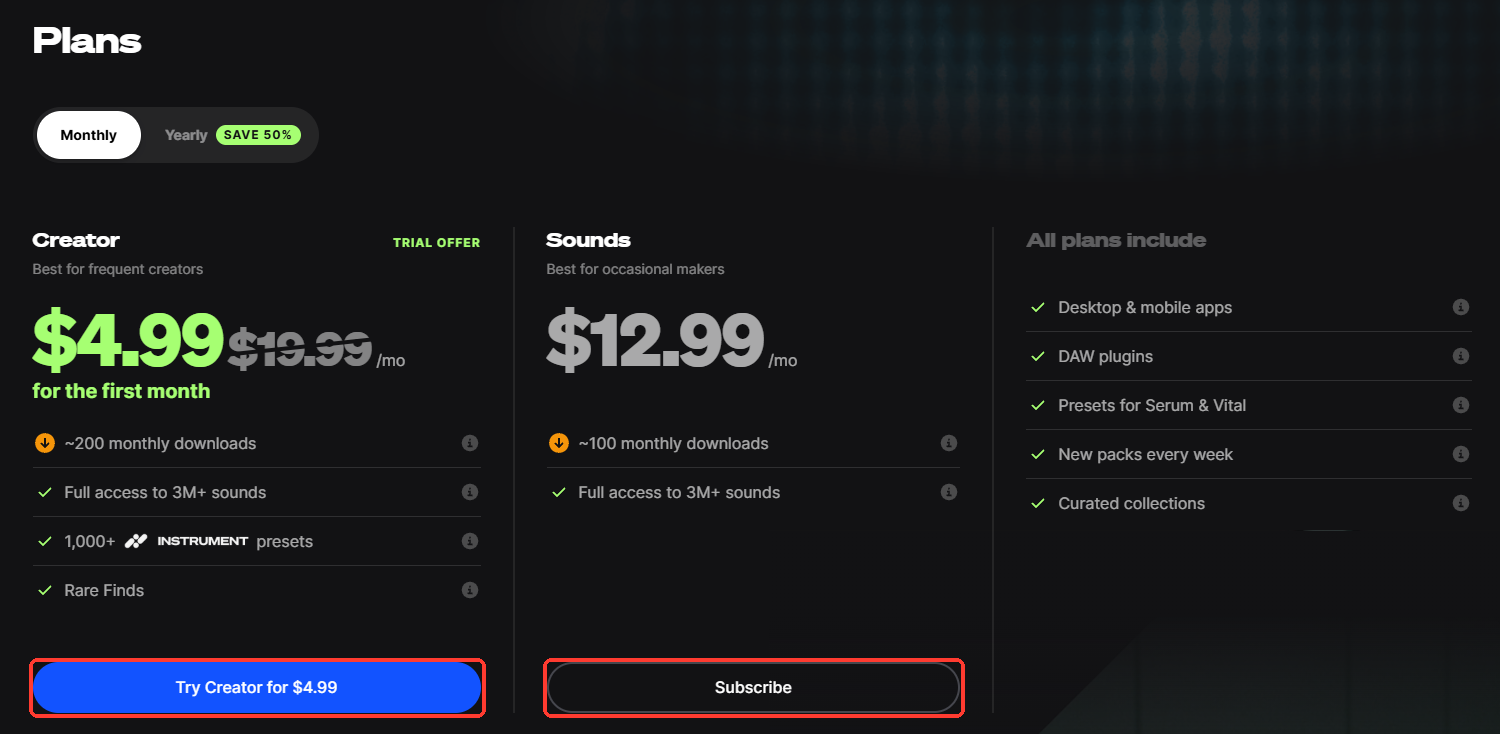
3.登録したいプランを選択
料金ページに移動したら登録したいプランを選びます。Creatorは「Try Creator for $4.99」、Soundsは「Subscribe」をクリックしてください。
4.登録情報の入力
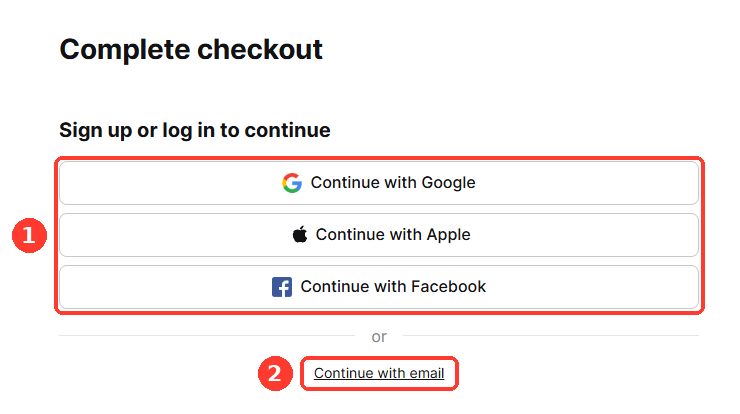
プランを選ぶと「Complete checkout」画面に移動し、アカウントの登録(Sign up or log in to continue)を求められます。
Google・Apple・Facebookのアカウントで登録する場合は、「Continue with Google」「Continue with Apple」「Continue with Facebook」のいずれかをクリックします。
メールアドレスで新しくSpliceアカウントを作る場合は、下部の「Continue with email」をクリックして登録を進めてください。
5.支払い方法を選択し、情報を入力
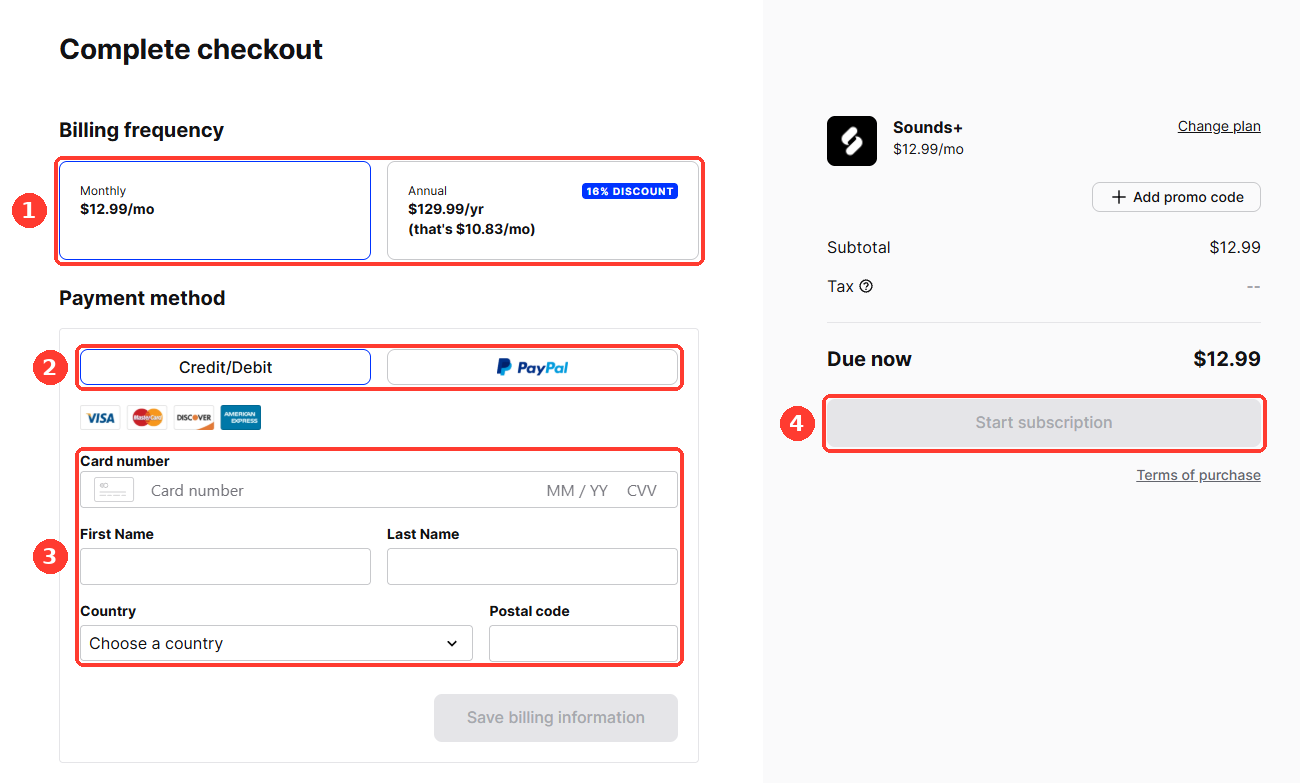
アカウントを登録すると、支払い画面に切り替わります。「Billing frequency」で月払い(Monthly)か年払い(Annual)を選び、「Payment method」でクレジットカード・デビットカード(Credit/Debit)かPayPalを選択しましょう。
カード情報と氏名、国、郵便番号を入力し、「Start subscription」をクリックすれば登録は完了です。
Splice Soundsの使い方
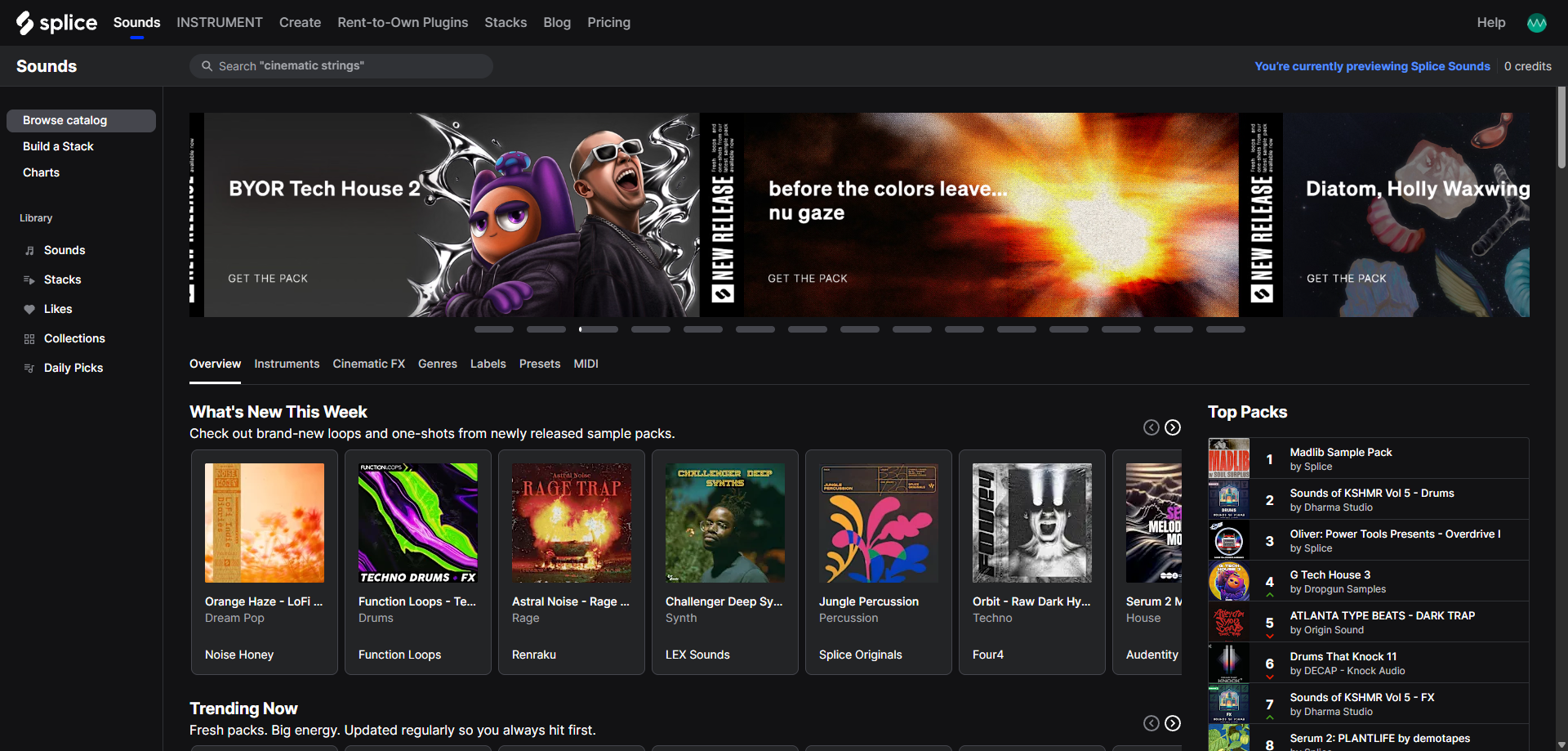
ここからは、Splice Soundsの基本的な使い方を4つのステップに分けてご紹介します。以下はデスクトップアプリでの手順ですが、サンプルの探し方はブラウザ版も共通です。
キーワードとフィルターでサンプルを探す
キーワードとフィルターでサンプルを探す方法は以下の通りです。
- 画面上部の検索窓(Search Splice)に探したい音のキーワードを英語で入力する
- 検索結果の上にあるタブから「Samples」を選ぶ(プリセットは「Presets」・パックは「Packs」)
- 「Instruments」「Genres」「Key」「BPM」で楽器・ジャンル・キー・テンポを指定する
- 「One-Shots & Loops」でワンショットかループかを選ぶ
- 右側の「Most popular」をクリックして並び順を変更する
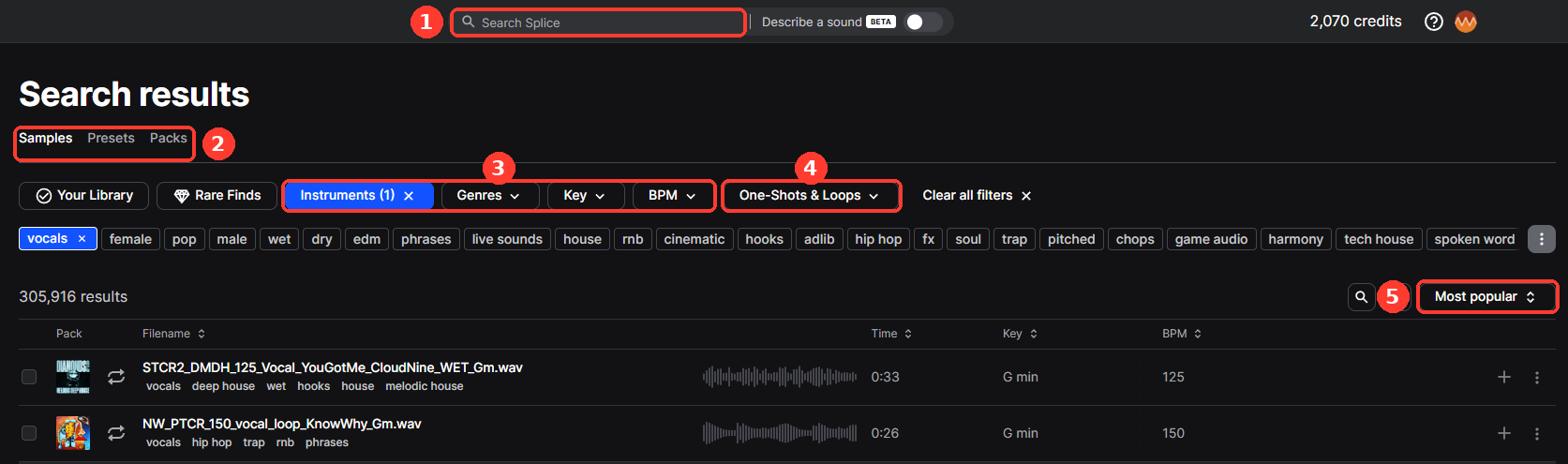
フィルターの下に並ぶタグは、楽器の種類だけでなく、wet(エフェクトあり)やdry(エフェクトなし)といった音の状態や、hooks・chopsのような素材の用途も表しています。
フィルターと組み合わせれば、「エフェクトのかかっていないボーカルのチョップ」のように、音の状態まで指定して探すことも可能です。
検索結果の各行には、ファイル名とタグのほか、長さ(Time)・キー(Key)・BPMが表示されます。キーとBPMを見ておけば、制作中の曲に合わないサンプルを再生する前に候補から外せます。
ほしい音を効率的に見つけるためには、音の呼び方を理解していること大切です。
例えば、曲の転換で入れる破裂音なら「Impact」、ビルドアップで鳴らす上昇音なら「Sweep」「Riser」のように、検索ワードがわかっていればすぐにお目当てのサンプルを探し出せます!
サンプルをダウンロードする
サンプルをダウンロードする方法は以下の通りです。
- ダウンロードしたいサンプルの行にカーソルを合わせる
- 行の右側に表示される「+」ボタンをクリックする(1クレジットを消費)
- デスクトップアプリの「Sounds」タブにサンプルが追加されたことを確認する

ダウンロードしたサンプルはPC内のSpliceフォルダに自動で保存され、一度ダウンロードした音は再ダウンロードしてもクレジットを消費しません。保存先は、デスクトップアプリ右上のアイコンから設定画面(Preferences)を開き、「Go to folder」をクリックすると確認できます。
パックを丸ごと入手したい場合は、パックのページ右上にある「Get Pack」をクリックします。ただし、MIDIファイルやプリセットは一括に含まれないため、個別にダウンロードする必要があります。
ダウンロードしたサンプルをDAWに読み込む
ダウンロードしたサンプルは、デスクトップアプリの「Sounds」タブからDAWのトラックへドラッグ&ドロップするだけで読み込めます。サンプルをクリップボードにコピーして、DAWに貼り付けることも可能です。
複数のサンプルをまとめて読み込みたい場合は、1つ目のサンプルをクリックし、Shiftキーを押しながら最後のサンプルをクリックしてからDAWへドラッグしましょう。
SpliceフォルダをDAWのファイルブラウザに登録しておけば、過去にダウンロードしたサンプルもDAWの中から探せて便利です!
Splice Soundsのおすすめサンプルパック
Splice Soundsでダウンロードできるおすすめのサンプルパックやメーカーは、以下の記事で紹介しています。ぜひ参考にしてください!

Splice Soundsのプラン変更・停止・解約の方法
ここからは、Splice Soundsのプラン変更・一時停止・解約の手順をご紹介します。
- Splice Soundsのプラン変更方法
- Splice Soundsの停止方法
- Splice Soundsの解約方法
停止と解約は途中まで同じ画面を通るので、あわせて確認しておくとスムーズです。
Splice Soundsのプラン変更方法
登録中のプランを変更するときは、Splice Soundsの画面右上にある「View upgrade options」をクリックします。

プラン選択画面(Plans & Pricing)が表示されたら、切り替えたいプランの「Change plan」をクリックしてください。
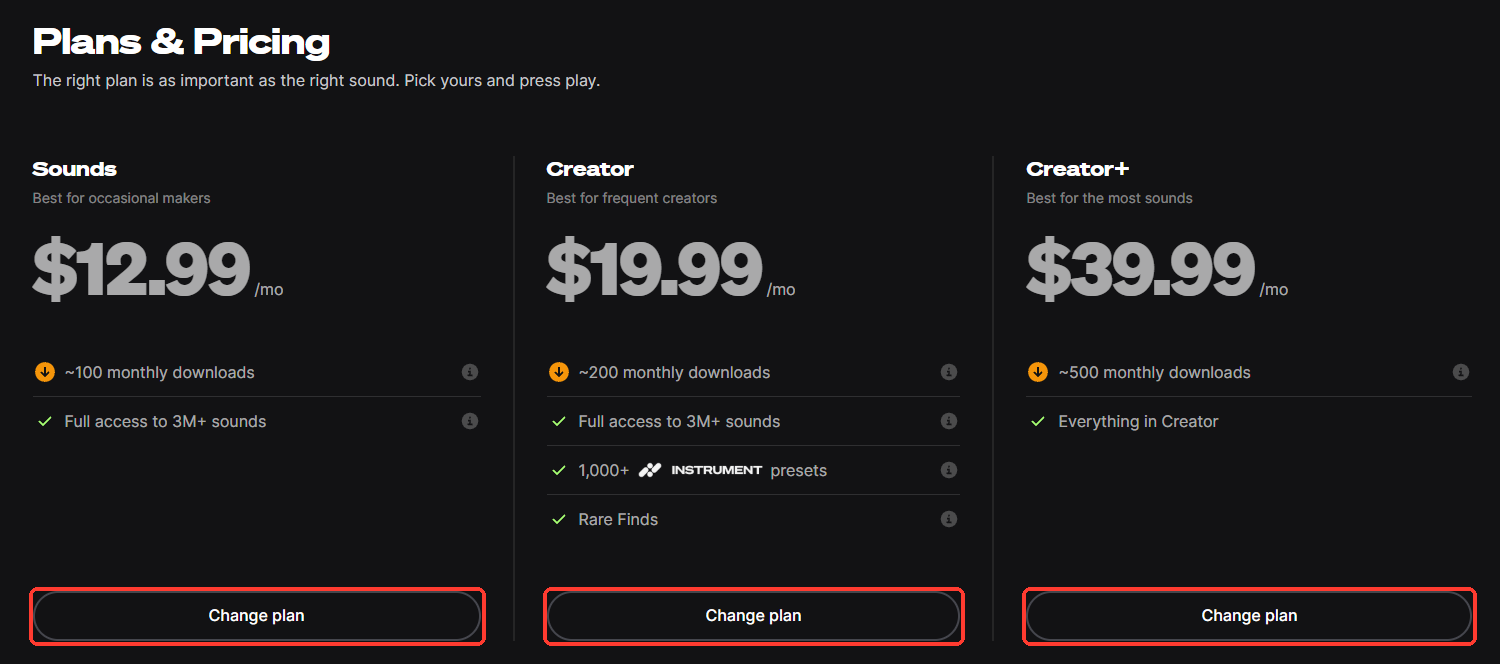
上位プランへの変更はすぐに反映され、新しいプランの料金がその場で請求されます。クレジットも補充され、請求日は変更した日にリセットされます。
下位プランへの変更は次回の更新日から反映されるため、それまでは現在のプランの機能をそのまま使用できます。いずれの場合も、残りのクレジットは次の請求期間に持ち越されます。
Splice Soundsの停止方法
Splice Soundsは解約せずに、プランを最大2か月まで一時停止することも可能です。停止中もアカウントとクレジットはそのまま残ります。
一時停止する場合は、画面右上のユーザーアイコンをクリックし、「Plans」を選択します。

加入中のプランとサービスが表示されるので、Soundsの「Cancel」をクリックしましょう。

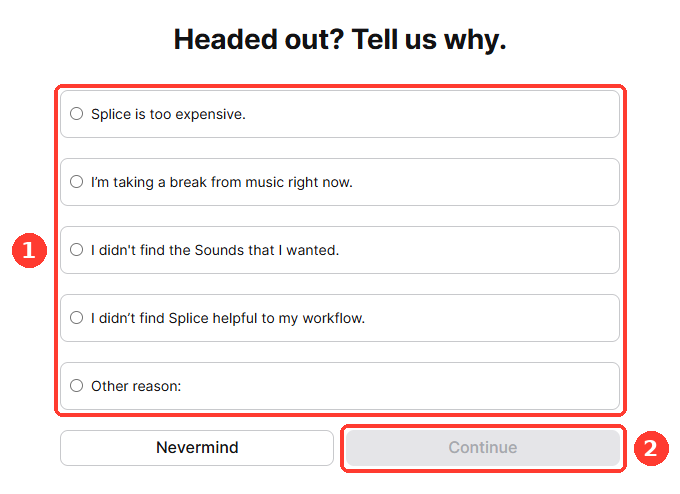
解約理由の選択ページが表示されたら、あてはまるものにチェックを入れて「Continue」をクリックします。
続いて、一時停止の案内ページ(Taking a break? We’ll be here when you return)が表示されます。「How long would you like to pause your subscription for?」のプルダウンから停止期間(1 monthまたは2 months)を選び、「Pause my Subscription」をクリックすれば設定は完了です。
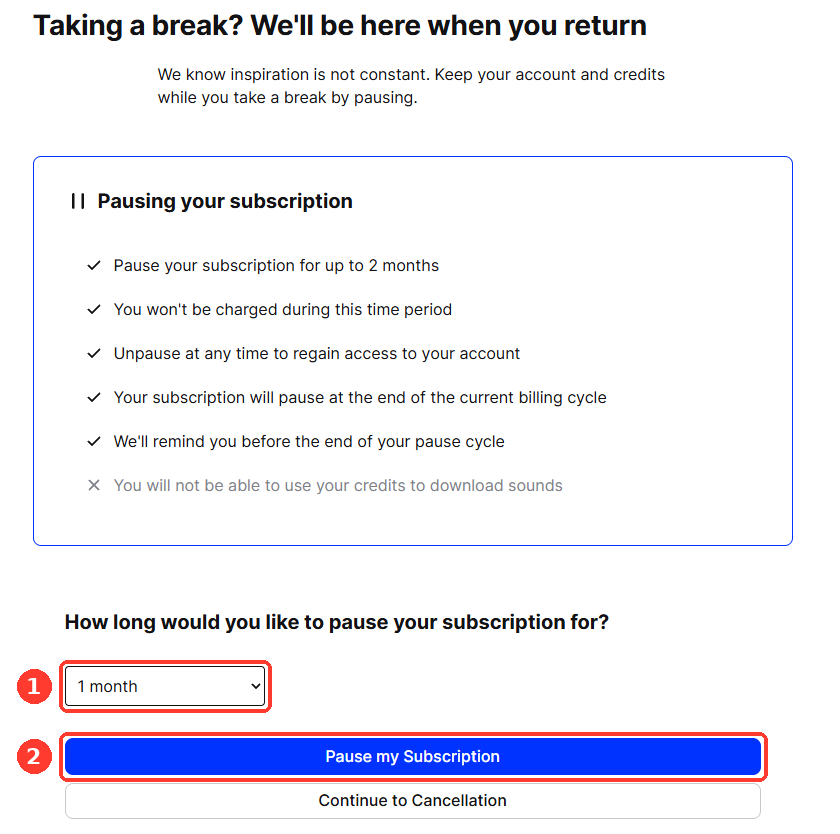
一時停止は現在の請求期間が終わった時点から始まり、停止期間中は料金が発生しません。停止期間が終わると契約は自動で再開され、終了前にはリマインドも届きます。
期間の途中でも、いつでも停止を解除してアカウントを再開できます。ただし、停止中はクレジットを使ってサウンドをダウンロードすることはできません。
Splice Soundsの解約方法
解約する場合も、画面右上のユーザーアイコンから「Plans」を開き、Soundsの「Cancel」をクリックします。解約理由を選んで「Continue」をクリックすると一時停止の案内ページが表示されるので、ページ下部の「Continue to Cancellation」をクリックしてください。
続いて表示される確認画面には、解約が反映される日付が記載されています。内容を確認して「Confirm cancellation」をクリックすれば、解約は完了です。途中で解約をやめる場合は「Keep subscription」を選択しましょう。
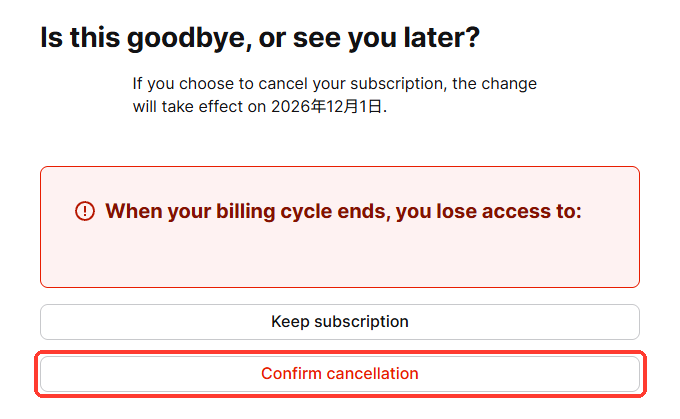
解約後も、プランは現在の請求期間が終わるまで利用できます。残りのクレジットは最終の請求期間が終わってから28日後に失効し、それまでに再登録すればクレジットを取り戻せます。
なお、ダウンロード済みのサンプルは解約後も手元に残り、ライブラリの閲覧や購入済みサンプルの再ダウンロードも可能です。
再登録の予定がなければ、クレジットを使い切ってから解約するとよいでしょう!
まとめ
本記事では、Splice Soundsの料金プランや特典、メリット、登録・解約の方法についてご紹介しました。今回の要点をおさらいしましょう!
- Splice SoundsはSpliceが提供するサブスク型のサンプル音源ダウンロードサービス
- 料金プランはSounds・Creator・Creator+の3種類
- Creatorは初月4.99ドルで利用できる
- パック内のサンプルを1つずつ試聴して必要な音だけを入手できる
- 音声ファイルのほかMIDIファイルやシンセプリセットもダウンロードできる
- 解約後のクレジット失効やサンプルの品質のばらつきなど注意点もある
膨大なサンプルの中から、曲に合う音をピンポイントで手に入れられるのがSplice Soundsの魅力です。取り扱うサンプルやメーカーは日々増え続けているので、気になった方はぜひチェックしてみてください!